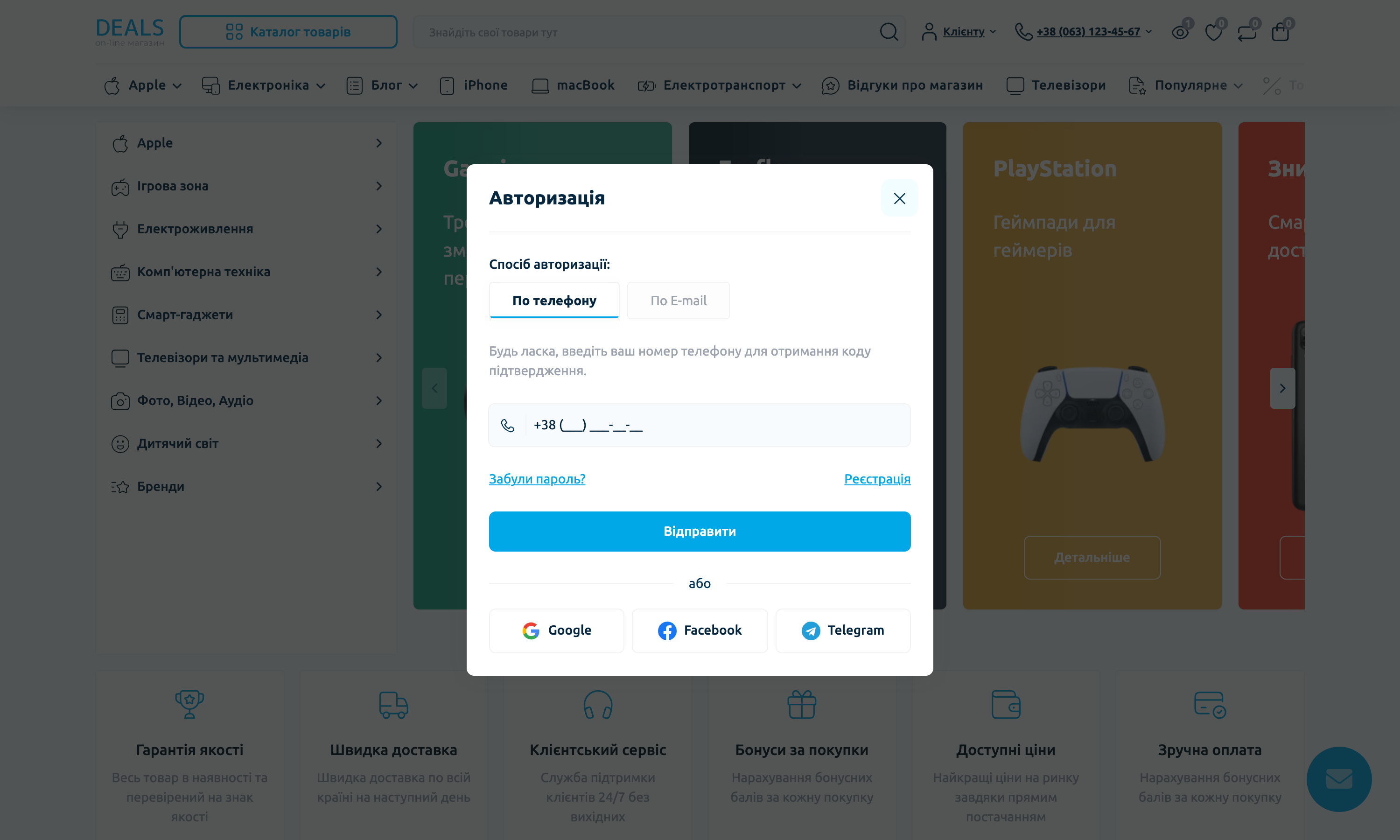
Модуль "OCTemplates - Вхід через соцмережі" дозволяє покупцям входити та реєструватися в один клік через Google, Facebook та Telegram. Кнопки з'являються у спливаючому вікні авторизації та на сторінці входу.
Модуль знаходиться в меню Octemplates → Вхід через соцмережі. Налаштування розділені на дві вкладки: "Налаштування" та "Підключені акаунти".
Секретні ключі зберігаються лише на сервері й ніколи не потрапляють на сторінки магазину. Кожен вхід перевіряється одноразовим кодом state, а Telegram додатково перевіряється за підписом.
Вкладка "Налаштування"
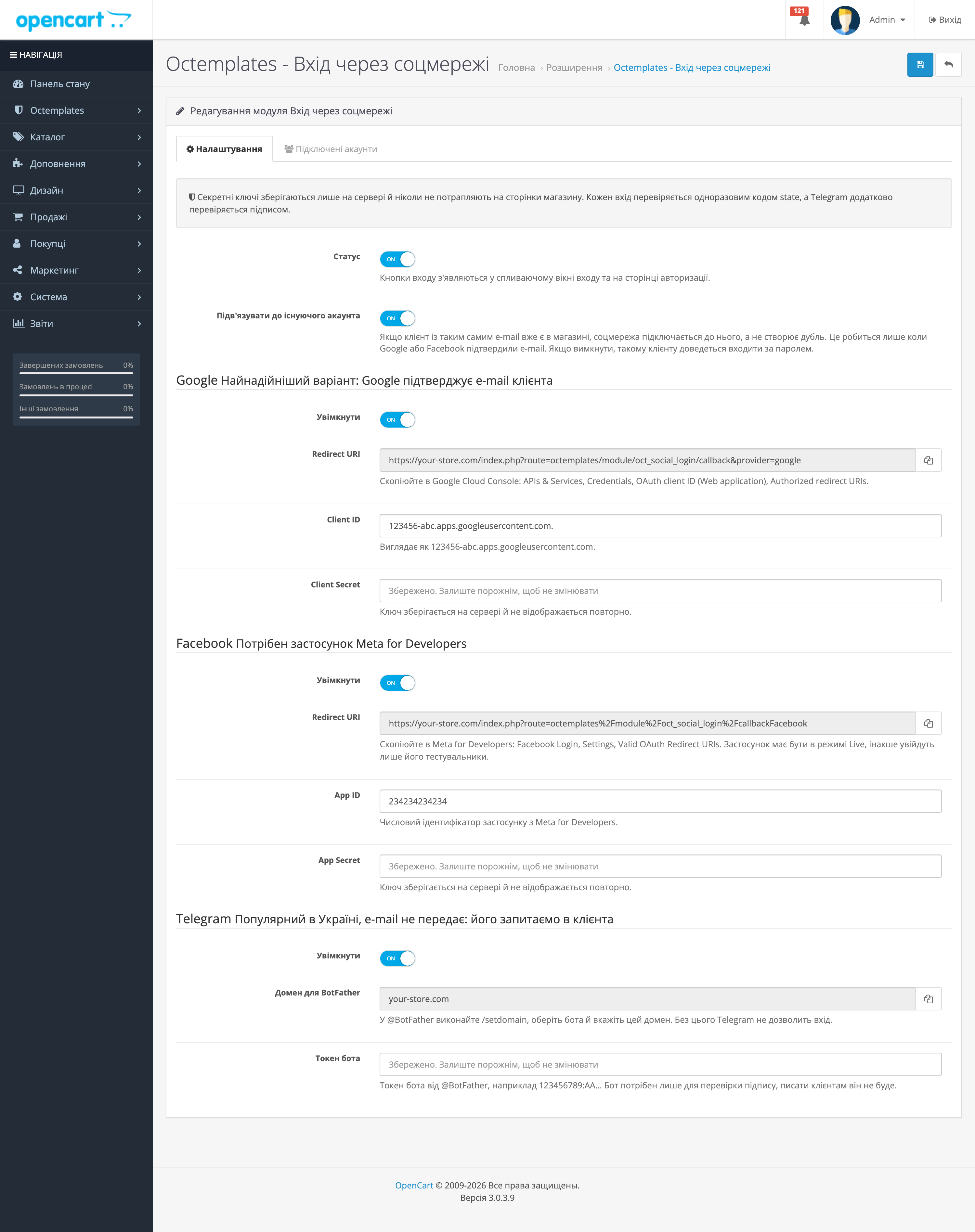
- Статус – кнопки входу з'являються у спливаючому вікні входу та на сторінці авторизації;
- Підв'язувати до існуючого акаунта – якщо клієнт із таким самим e-mail вже є в магазині, соцмережа підключається до нього, а не створює дубль. Це робиться лише коли Google або Facebook підтвердили e-mail. Якщо вимкнути, такому клієнту доведеться входити за паролем.
Далі для кожної соцмережі є окремий блок з перемикачем "Увімкнути" та полями для ключів. Поле Redirect URI заповнюється автоматично, його потрібно скопіювати кнопкою справа та вказати в налаштуваннях соцмережі. Секретні ключі після збереження не відображаються повторно: залиште поле порожнім, щоб не змінювати збережений ключ.
Налаштування Google
- Відкрийте Google Cloud Console та створіть проєкт (або оберіть наявний);
- Перейдіть до розділу APIs & Services → Credentials і створіть OAuth client ID з типом Web application;
- У полі Authorized redirect URIs вставте Redirect URI з модуля;
- Скопіюйте Client ID (виглядає як 123456-abc.apps.googleusercontent.com) і Client Secret у відповідні поля модуля;
- Увімкніть перемикач і збережіть налаштування.
Google підтверджує e-mail клієнта, тому це найнадійніший варіант.
Налаштування Facebook
- Створіть застосунок у Meta for Developers і додайте продукт Facebook Login;
- У Facebook Login → Settings вставте Redirect URI з модуля в поле Valid OAuth Redirect URIs;
- Скопіюйте числовий App ID та App Secret у поля модуля;
- Переведіть застосунок у режим Live, інакше увійти зможуть лише його тестувальники.
Налаштування Telegram
- У Telegram відкрийте @BotFather, створіть бота командою /newbot та скопіюйте токен бота у поле Токен бота (наприклад, 123456789:AA...). Бот потрібен лише для перевірки підпису, писати клієнтам він не буде;
- Виконайте в @BotFather команду /setdomain, оберіть бота та вкажіть домен із поля Домен для BotFather. Без цього Telegram не дозволить вхід;
- Увімкніть перемикач і збережіть налаштування.
Telegram не передає e-mail клієнта, тому під час першого входу магазин запитає e-mail у самого клієнта.
Вкладка "Підключені акаунти"
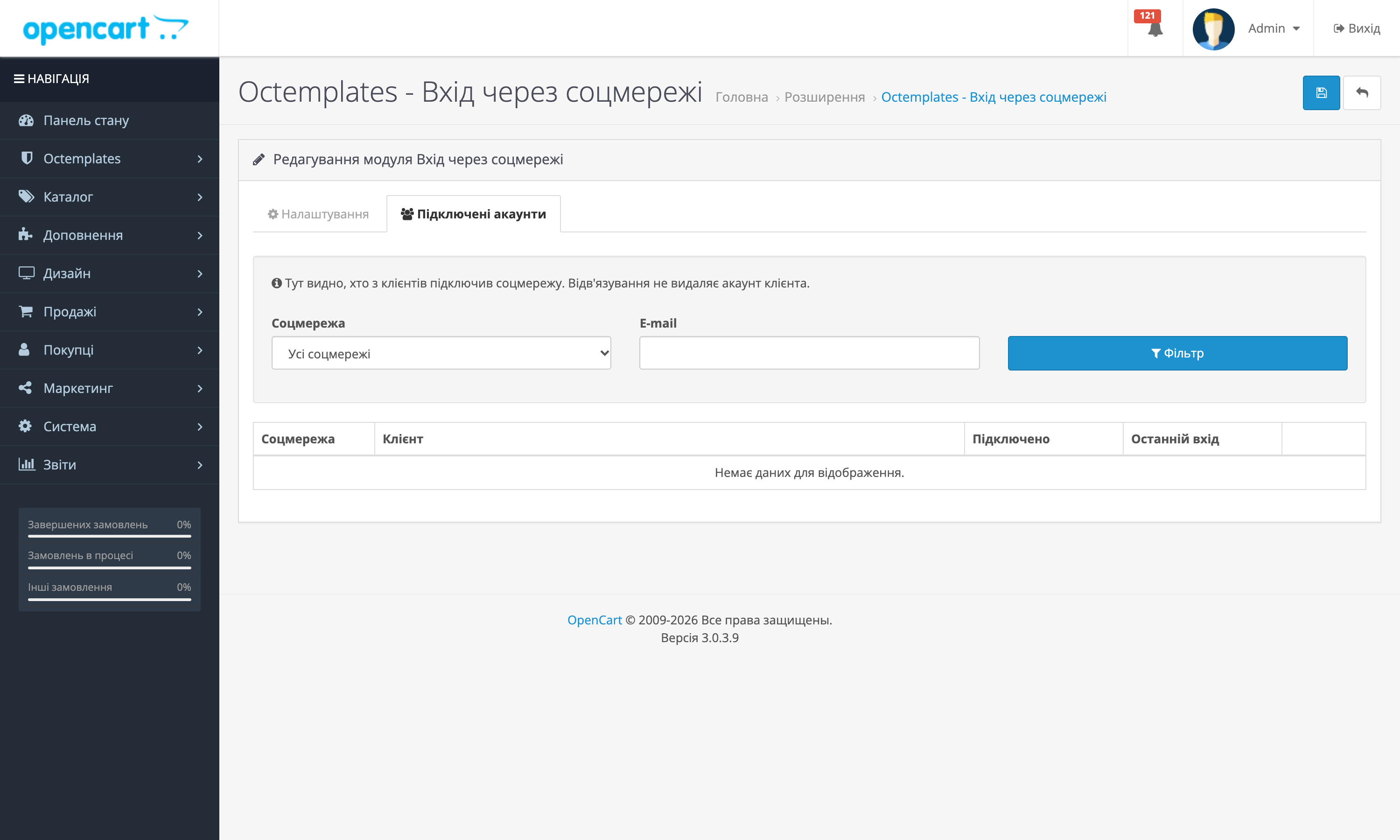
Тут видно, хто з клієнтів підключив соцмережу. Таблицю можна відфільтрувати за соцмережею. Колонки:
- Клієнт та E-mail;
- Соцмережа;
- Підключено – дата підключення;
- Останній вхід;
- Відв'язати – видаляє зв'язок із соцмережею. Сам обліковий запис клієнта не видаляється, клієнт зможе увійти за паролем.
Як це виглядає на сайті
У спливаючому вікні авторизації під формою входу з'являється розділювач "або" та кнопки ввімкнених соцмереж: