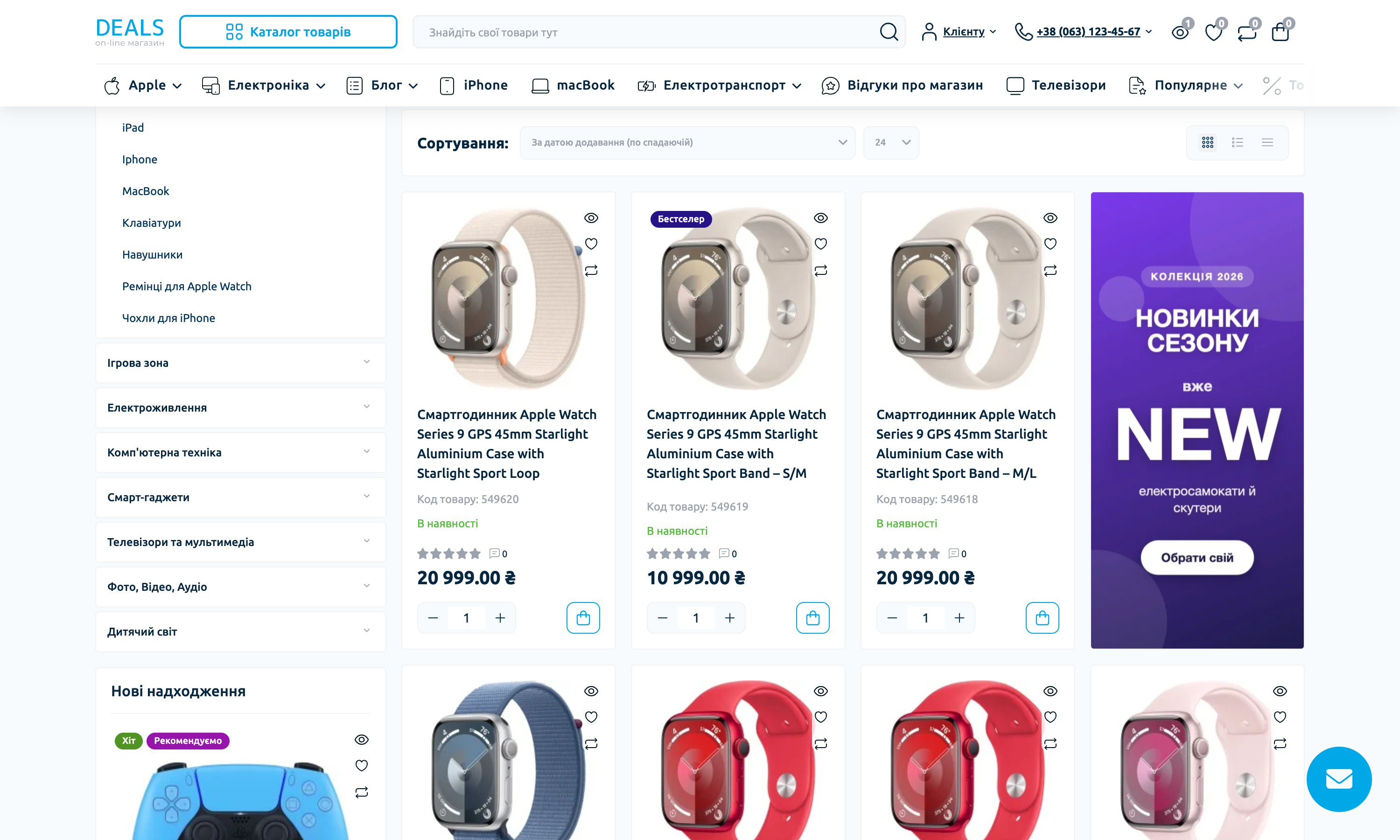
Модуль "OCTemplates - Банери в списку товарів" додає рекламний банер у сітку товарів: у категоріях, на сторінках брендів, на сторінці акційних товарів або в результатах пошуку. Банер займає одну клітинку сітки і не замінює жодного товару, тому кількість товарів на сторінці та пагінація не змінюються.
Модуль знаходиться в меню Octemplates → Дизайн → Банери в списку товарів.
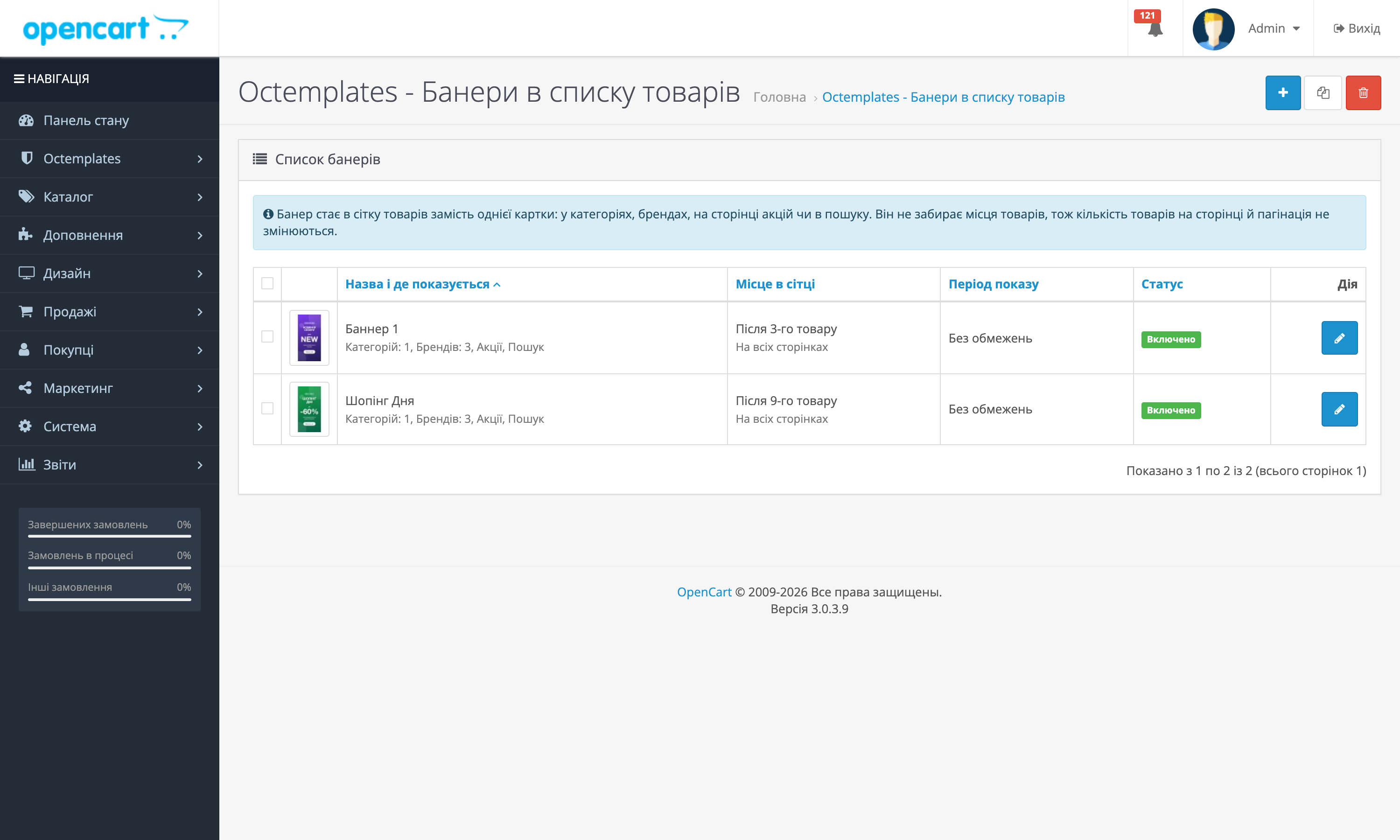
Список банерів
Кнопками у верхньому правому куті можна додати банер, скопіювати позначені (копії створюються вимкненими, увімкніть їх після редагування) або видалити. Колонки списку:
- Назва та розміщення – назва банера і де він показується (категорії, бренди, акції, пошук);
- Позиція в сітці – наприклад, "Після 3-го товару" або "Перед першим товаром", а також на всіх сторінках чи лише на першій;
- Період показу – дати показу, "Без обмежень", "Завершився" або "Ще не почався";
- Статус та Дія.
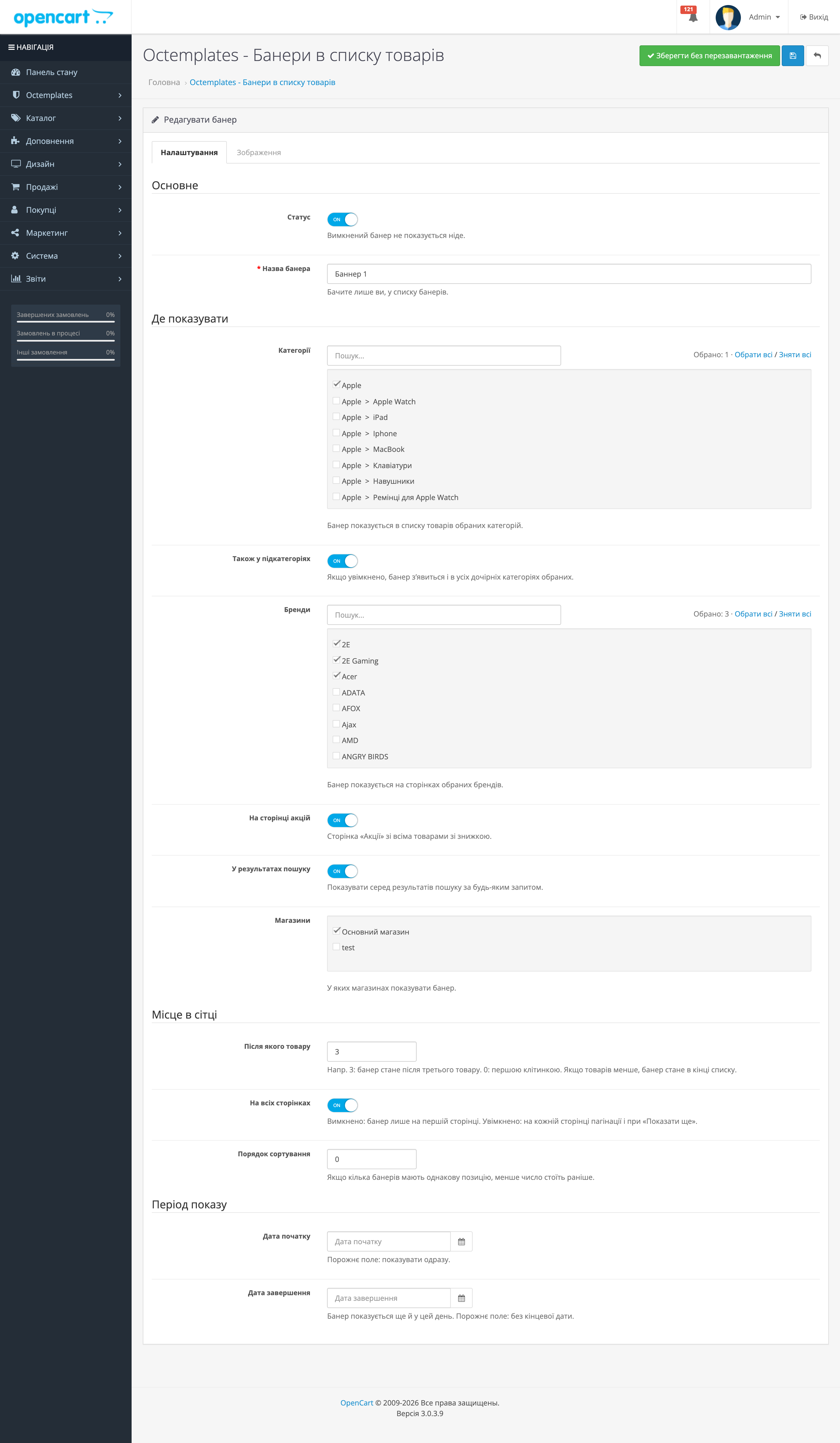
Вкладка "Налаштування"
Основне
- Статус – вимкнений банер не показується ніде;
- Назва банера – бачите лише ви, у списку банерів.
Де показувати
- Категорії – банер показується у списку товарів обраних категорій;
- Також у підкатегоріях – банер з'явиться і в усіх дочірніх категоріях обраних;
- Бренди – банер показується на сторінках обраних брендів;
- На сторінці акцій – сторінка "Акції" зі всіма товарами зі знижкою;
- У результатах пошуку – показувати серед результатів пошуку за будь-яким запитом;
- Магазини – у яких магазинах показувати банер.
Місце в сітці
- Після якого товару – наприклад, 3: банер стане після третього товару, 0: першою клітинкою. Якщо товарів менше, банер стане в кінці списку;
- На всіх сторінках – вимкнено: банер лише на першій сторінці; увімкнено: на кожній сторінці пагінації і при натисканні "Показати ще";
- Порядок сортування – якщо кілька банерів мають однакову позицію, менше число стоїть раніше.
Період показу
- Дата початку – порожнє поле: показувати одразу;
- Дата завершення – банер показується ще й у цей день. Порожнє поле: без кінцевої дати.
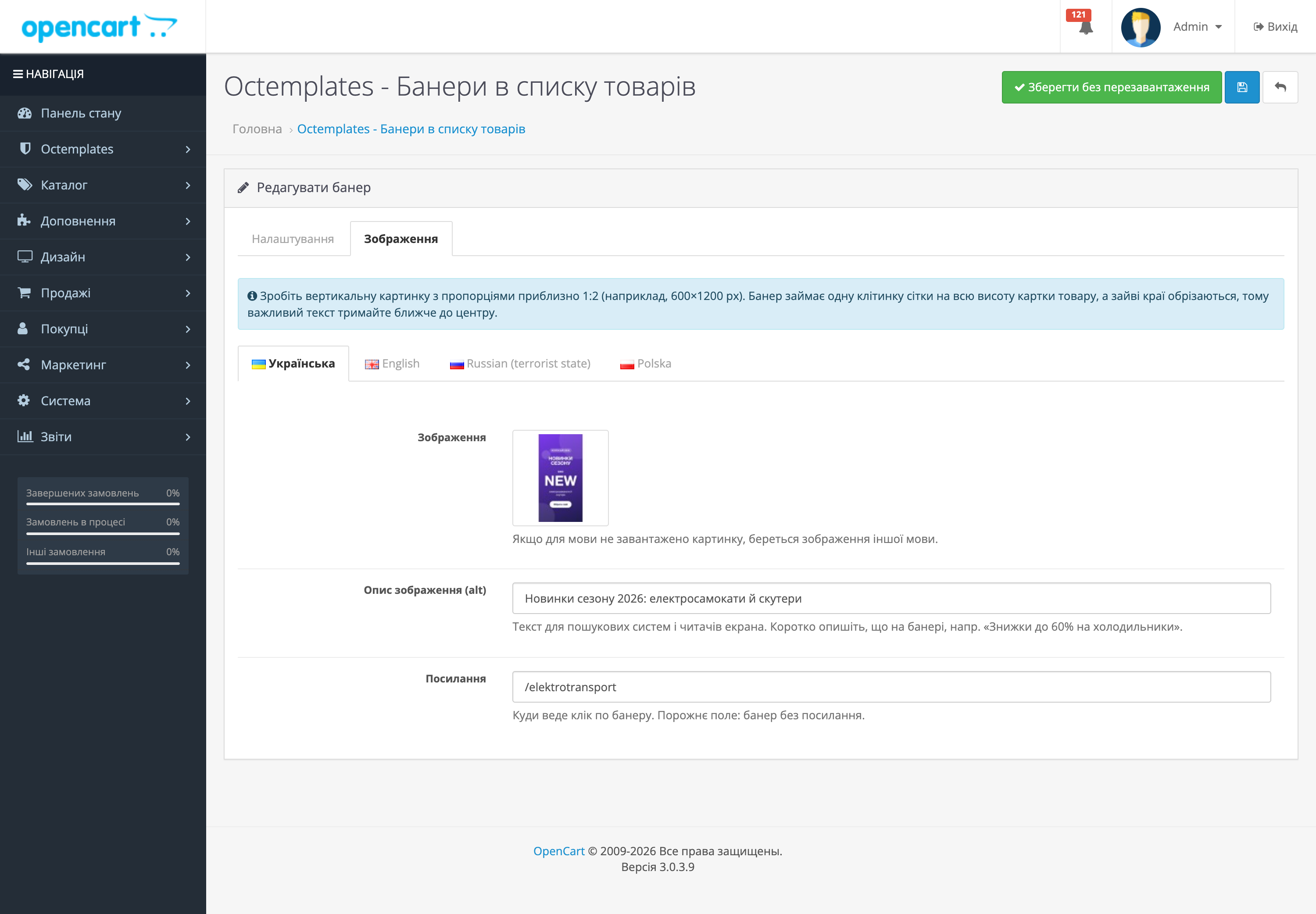
Вкладка "Зображення"
Зображення, опис і посилання задаються окремо для кожної мови. Якщо для мови не завантажено картинку, береться зображення іншої мови.
- Зображення – зробіть вертикальну картинку з пропорціями приблизно 1:2 (наприклад, 600×1200 px). Банер займає одну клітинку сітки на повну висоту картки товару, а зайві краї обрізаються, тому важливий текст розміщуйте ближче до центру;
- Опис зображення (alt) – текст для пошукових систем і читачів екрана. Коротко опишіть, що на банері, наприклад "Знижки до 60% на холодильники";
- Посилання – куди веде клік по банеру. Порожнє поле: банер без посилання.
Як це виглядає на сайті
Банер стає в сітку товарів на обраній позиції. При наведенні курсора на комп'ютері зображення плавно збільшується, а банер отримує м'яку тінь. У режимі "Список" банер не показується.